 ベビーシッターマネージャー
手入力はもう不要!
保育予定をいつものカレンダーに自動で反映
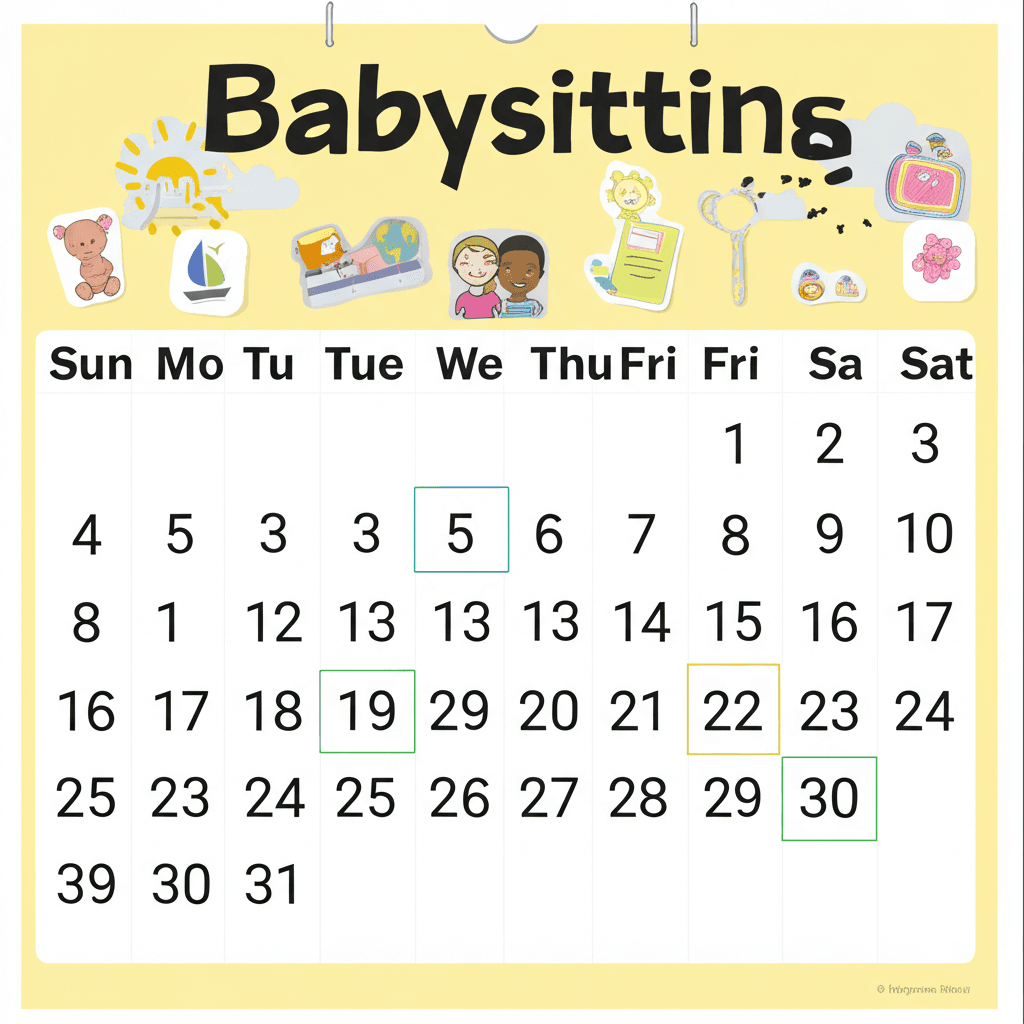
こんな課題ありませんか?
予定を手入力するのが面倒
ベビーシッターの予約が確定するたびに、自分のカレンダーに手動で入力するのは手間がかかります。
入力ミスや忘れでダブルブッキング
手入力による間違いや入力忘れで、大切な予定と重なってしまったことはありませんか?
家族とのスケジュール共有が大変
パートナーや家族と保育予定を共有するのに、いちいち連絡するのは非効率です。
予定変更の反映漏れ
ベビーシッターの予定が変更になった時、カレンダーの更新を忘れてしまうことがあります。
解決策:カレンダー連携機能で予定管理を自動化
専用URLを取得
アプリの設定画面から、カレンダー連携用のURLを取得します。
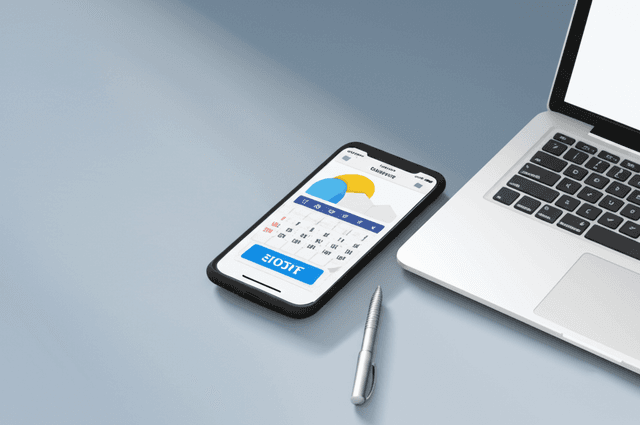
カレンダーアプリに登録
お使いのカレンダーアプリで「URLで追加」を選択し、取得したURLを貼り付けます。
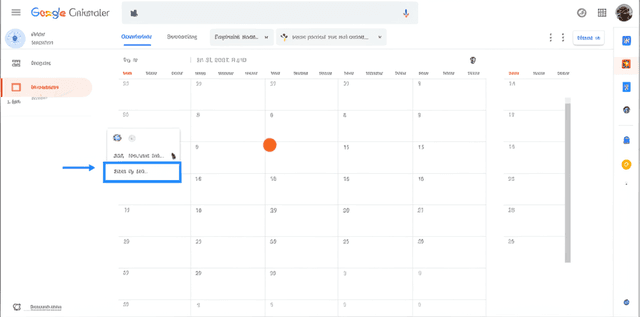
自動同期完了!
これで設定完了。以降、保育予定が自動的にカレンダーに反映されます。
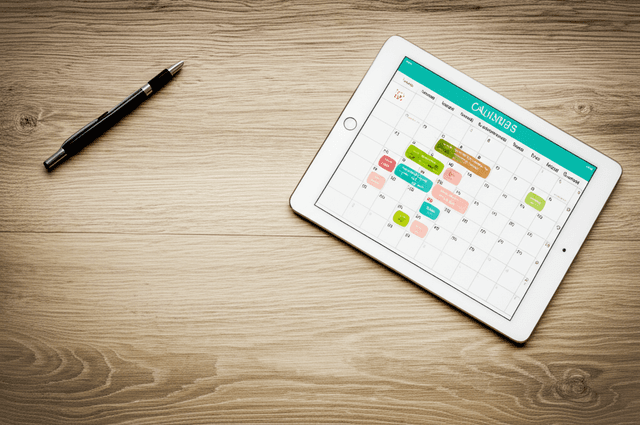
対応カレンダーアプリ
Google カレンダー

Apple カレンダー

Microsoft Outlook

その他のアプリ
iCal形式に対応するアプリなら利用可能です
メリット
手間ゼロ
一度設定すれば、以降の保育予定(確定・変更など)が自動で反映されます。手動での入力作業から解放されます。
ミス防止
手入力による間違いや入力漏れがなくなります。ダブルブッキングや予定の見落としを防ぎます。
共有も簡単
家族とカレンダーを共有していれば、自動で全員の予定が最新に。パートナーとのスケジュール調整がスムーズになります。
常に最新
アプリが定期的に情報を更新するため、カレンダーの情報も最新に保たれます。予定変更も自動で反映されます。
設定方法の詳細
Google カレンダーの場合
- 1
アプリの「設定」→「カレンダー連携」からURLをコピーします。

- 2
Google カレンダーを開き、左側の「他のカレンダー」の横にある「+」をクリックします。

- 3
「URLで追加」を選択し、コピーしたURLを貼り付けて「カレンダーを追加」をクリックします。

- 4
これで設定完了!保育予定が自動的にカレンダーに表示されます。
Apple カレンダーの場合
- 1
アプリの「設定」→「カレンダー連携」からURLをコピーします。
- 2
iPhoneの「設定」アプリを開き、「カレンダー」→「アカウント」→「アカウントを追加」を選択します。
- 3
「その他」を選択し、「照会するカレンダーを追加」をタップします。
- 4
「サーバー」欄にコピーしたURLを貼り付け、「次へ」をタップして完了します。
よくある質問
同期の頻度はどのくらいですか?
カレンダーアプリによって異なりますが、通常は15分〜1時間ごとに自動更新されます。Google カレンダーの場合は約30分ごとに更新されます。
複数のカレンダーアプリに同時に連携できますか?
はい、可能です。同じURLを複数のカレンダーアプリに登録することができます。
カレンダーに表示される情報はどのようなものですか?
ベビーシッターの予約日時、サービス名、シッター名(設定している場合)などが表示されます。個人情報は含まれません。
連携を解除したい場合はどうすればいいですか?
各カレンダーアプリの設定から、追加したカレンダーを削除するだけで連携を解除できます。アプリ側での操作は不要です。
実際の動作をご覧ください
カレンダー連携がどれだけ便利か、デモでご確認いただけます。
